Domain grastapeten.de kaufen?
Wir ziehen mit dem Projekt
grastapeten.de um.
Sind Sie am Kauf der Domain
grastapeten.de interessiert?
domain@kv-gmbh.de · 0541-91531010
Domain grastapeten.de kaufen?
Wie kann man bei Open Office den Hintergrund ändern?
Um den Hintergrund in Open Office zu ändern, öffnen Sie das Programm und klicken Sie auf "Format" in der oberen Menüleiste. Wählen Sie dann "Seite" aus und gehen Sie zum Tab "Hintergrund". Dort können Sie eine Farbe oder ein Bild als Hintergrund auswählen. Sie können auch die Transparenz des Hintergrunds anpassen. Speichern Sie die Änderungen, indem Sie auf "OK" klicken. Nun wird der neue Hintergrund in Ihrem Dokument angezeigt. **
Wie kann man bei Open Office Präsentation den Hintergrund ändern?
Um den Hintergrund in Open Office Präsentation zu ändern, klicken Sie auf das Menü "Format" und wählen Sie dann "Folie". Dort können Sie unter "Hintergrund" verschiedene Optionen auswählen, wie z.B. eine Farbe, ein Bild oder eine Textur. Sie können auch eigene Bilder als Hintergrund verwenden, indem Sie auf "Bild" klicken und das gewünschte Bild auswählen. Vergessen Sie nicht, Ihre Änderungen zu speichern, damit der neue Hintergrund auf allen Folien angezeigt wird. **


Ähnliche Suchbegriffe für Office
Top-Angebote
Produkte zum Begriff Office:
-
Hjh Office, Bürostuhl, Office Xt (48 - 55 cm)Profi Bürostuhl Office Xt Schwarz Der Designer-Drehstuhl Office Xt verbindet auf aussergewöhnliche Weise bewährte Elemente aus der Vergangenheit mit den ergonomischen Konzepten der Zukunft. So ist das schlanke Design der Rückenlehne nicht nur optisch ansprechend, sondern sorgt auch für eine ideal angepasste Unterstützung der Wirbelsäule und lässt Ihnen bequeme Bewegungsfreiheit. Unter dem abriebfesten Stoffbezug sind Lendenwirbelbereich und Sitzfläche besonders dick gepolstert, was diesen Profibürostuhl noch komfortabler macht. Lehnen Sie sich entspannt zurück dank der integrierten Synchronmechanik und geniessen Sie die Vorzüge des Office Xt. Schlankes Design sorgt für eine ergonomisch optimierte Rückenlehnenform, die besonders viel Bewegungsfreiheit lässt. Angenehm weiche und dicke Stoffpolsterung - dank offenem Designelement im Rücken mit Blick auf das anatomisch orientierte Stützgitter auch mit idealer Luftzirkulation. Komfortable Synchronmechanik - Die Mechanik bzw. der Widerstand beim Zurücklehnen lässt sich über einen Drehknauf unterhalb der Sitzfläche individuell an das Gewicht des jeweiligen Nutzers anpassen und ist in aufrechter Position arretierbar. Stufenlose Sitzhöhenverstellung zur individuellen Anpassung an den Nutzer. Formschönes und stabiles Kunststoff-Fusskreuz, schwarz. Ausgestattet mit lastabhängig gebremsten Multifunktionsrollen, für alle Böden geeignet. Dadurch rollt der Stuhl nur unter Belastung, in unbelastetem Zustand bremsen die Rollen, um ein ungewolltes Wegrollen zu verhindern. Dieser Artikel wird zerlegt geliefert. Der Aufbau ist in wenigen einfachen Schritten durchzuführen. Bei Gasfedern, Stuhlrollen, Fussstützen etc. ist natürlich kein Aufbau erforderlich.279,90 €*Versand: 0,00 €Sichere Weiterleitung zum Anbieter

-
Wie kann ich ein Bild im Hintergrund in Open Office einfügen?
Um ein Bild im Hintergrund in Open Office einzufügen, öffne das gewünschte Dokument und gehe zu "Format" > "Seite". Klicke dann auf die Registerkarte "Hintergrund" und wähle "Grafik" aus. Suche das gewünschte Bild auf deinem Computer und klicke auf "Öffnen". Das Bild wird nun als Hintergrundbild in dein Dokument eingefügt. **
-
Wie kann ich ein Bild in Open Office im Hintergrund einfügen?
Um ein Bild in Open Office im Hintergrund einzufügen, öffne das gewünschte Dokument und gehe zu "Format" > "Seite". Wähle dann die Registerkarte "Hintergrund" und klicke auf "Grafik". Wähle das gewünschte Bild aus und klicke auf "Öffnen". Das Bild wird nun als Hintergrund in das Dokument eingefügt. **
-
Wie kann man bei Open Office das Bild als Hintergrund einfügen?
Um ein Bild als Hintergrund in Open Office einzufügen, öffne das gewünschte Dokument und gehe zu "Format" und dann zu "Seite". Wähle dort die Registerkarte "Hintergrund" und klicke auf "Grafik". Wähle das gewünschte Bild aus und klicke auf "Öffnen". Das Bild wird dann als Hintergrund in das Dokument eingefügt. **
-
Wie kann man bei Open Office Bilder in den Hintergrund stellen?
Um bei Open Office Bilder in den Hintergrund zu stellen, musst du das Bild zunächst einfügen und dann mit der rechten Maustaste darauf klicken. Wähle im Kontextmenü die Option "Anordnen" und dann "In den Hintergrund". Alternativ kannst du auch die Reihenfolge der Objekte im Dokument ändern, indem du auf "Objekt" in der Menüleiste klickst und dann "Anordnen" auswählst. Von dort aus kannst du das Bild in den Hintergrund verschieben. Beachte, dass diese Schritte je nach Version von Open Office variieren können. **
Ist Open Office uneingeschränkt mit MS Office kompatibel?
Open Office ist weitgehend mit MS Office kompatibel, da es die gängigen Dateiformate wie .docx, .xlsx und .pptx unterstützt. Es kann jedoch zu Formatierungsproblemen kommen, insbesondere bei komplexen Dokumenten oder bei der Verwendung von speziellen Funktionen, die nur in MS Office verfügbar sind. Es wird empfohlen, Dokumente vor dem Austausch zwischen den beiden Programmen zu überprüfen und gegebenenfalls anzupassen. **
Welches ist besser: Open Office oder Libre Office?
Die Frage, ob Open Office oder Libre Office besser ist, hängt von den individuellen Bedürfnissen und Vorlieben ab. Beide Programme sind kostenlose Open-Source-Office-Suiten, die ähnliche Funktionen wie Textverarbeitung, Tabellenkalkulation und Präsentationssoftware bieten. Einige Nutzer bevorzugen Libre Office aufgrund seiner regelmäßigen Updates und der aktiveren Community-Unterstützung. Andere schätzen Open Office für seine Benutzerfreundlichkeit und die Tatsache, dass es seit längerer Zeit auf dem Markt ist. Es empfiehlt sich, beide Programme auszuprobieren und zu entscheiden, welches besser zu den eigenen Anforderungen passt. **
Top-Angebote
Produkte zum Begriff Office:
-
Wie kann man bei Open Office den Hintergrund ändern?
Um den Hintergrund in Open Office zu ändern, öffnen Sie das Programm und klicken Sie auf "Format" in der oberen Menüleiste. Wählen Sie dann "Seite" aus und gehen Sie zum Tab "Hintergrund". Dort können Sie eine Farbe oder ein Bild als Hintergrund auswählen. Sie können auch die Transparenz des Hintergrunds anpassen. Speichern Sie die Änderungen, indem Sie auf "OK" klicken. Nun wird der neue Hintergrund in Ihrem Dokument angezeigt. **
-
Wie kann man bei Open Office Präsentation den Hintergrund ändern?
Um den Hintergrund in Open Office Präsentation zu ändern, klicken Sie auf das Menü "Format" und wählen Sie dann "Folie". Dort können Sie unter "Hintergrund" verschiedene Optionen auswählen, wie z.B. eine Farbe, ein Bild oder eine Textur. Sie können auch eigene Bilder als Hintergrund verwenden, indem Sie auf "Bild" klicken und das gewünschte Bild auswählen. Vergessen Sie nicht, Ihre Änderungen zu speichern, damit der neue Hintergrund auf allen Folien angezeigt wird. **
-
Wie kann ich ein Bild im Hintergrund in Open Office einfügen?
Um ein Bild im Hintergrund in Open Office einzufügen, öffne das gewünschte Dokument und gehe zu "Format" > "Seite". Klicke dann auf die Registerkarte "Hintergrund" und wähle "Grafik" aus. Suche das gewünschte Bild auf deinem Computer und klicke auf "Öffnen". Das Bild wird nun als Hintergrundbild in dein Dokument eingefügt. **
-
Wie kann ich ein Bild in Open Office im Hintergrund einfügen?
Um ein Bild in Open Office im Hintergrund einzufügen, öffne das gewünschte Dokument und gehe zu "Format" > "Seite". Wähle dann die Registerkarte "Hintergrund" und klicke auf "Grafik". Wähle das gewünschte Bild aus und klicke auf "Öffnen". Das Bild wird nun als Hintergrund in das Dokument eingefügt. **
Ähnliche Suchbegriffe für Office
-
Hjh Office, Bürostuhl, Office Xt (48 - 55 cm)Profi Bürostuhl Office Xt Schwarz Der Designer-Drehstuhl Office Xt verbindet auf aussergewöhnliche Weise bewährte Elemente aus der Vergangenheit mit den ergonomischen Konzepten der Zukunft. So ist das schlanke Design der Rückenlehne nicht nur optisch ansprechend, sondern sorgt auch für eine ideal angepasste Unterstützung der Wirbelsäule und lässt Ihnen bequeme Bewegungsfreiheit. Unter dem abriebfesten Stoffbezug sind Lendenwirbelbereich und Sitzfläche besonders dick gepolstert, was diesen Profibürostuhl noch komfortabler macht. Lehnen Sie sich entspannt zurück dank der integrierten Synchronmechanik und geniessen Sie die Vorzüge des Office Xt. Schlankes Design sorgt für eine ergonomisch optimierte Rückenlehnenform, die besonders viel Bewegungsfreiheit lässt. Angenehm weiche und dicke Stoffpolsterung - dank offenem Designelement im Rücken mit Blick auf das anatomisch orientierte Stützgitter auch mit idealer Luftzirkulation. Komfortable Synchronmechanik - Die Mechanik bzw. der Widerstand beim Zurücklehnen lässt sich über einen Drehknauf unterhalb der Sitzfläche individuell an das Gewicht des jeweiligen Nutzers anpassen und ist in aufrechter Position arretierbar. Stufenlose Sitzhöhenverstellung zur individuellen Anpassung an den Nutzer. Formschönes und stabiles Kunststoff-Fusskreuz, schwarz. Ausgestattet mit lastabhängig gebremsten Multifunktionsrollen, für alle Böden geeignet. Dadurch rollt der Stuhl nur unter Belastung, in unbelastetem Zustand bremsen die Rollen, um ein ungewolltes Wegrollen zu verhindern. Dieser Artikel wird zerlegt geliefert. Der Aufbau ist in wenigen einfachen Schritten durchzuführen. Bei Gasfedern, Stuhlrollen, Fussstützen etc. ist natürlich kein Aufbau erforderlich.279,90 €*Versand: 0,00 €Sichere Weiterleitung zum Anbieter
-
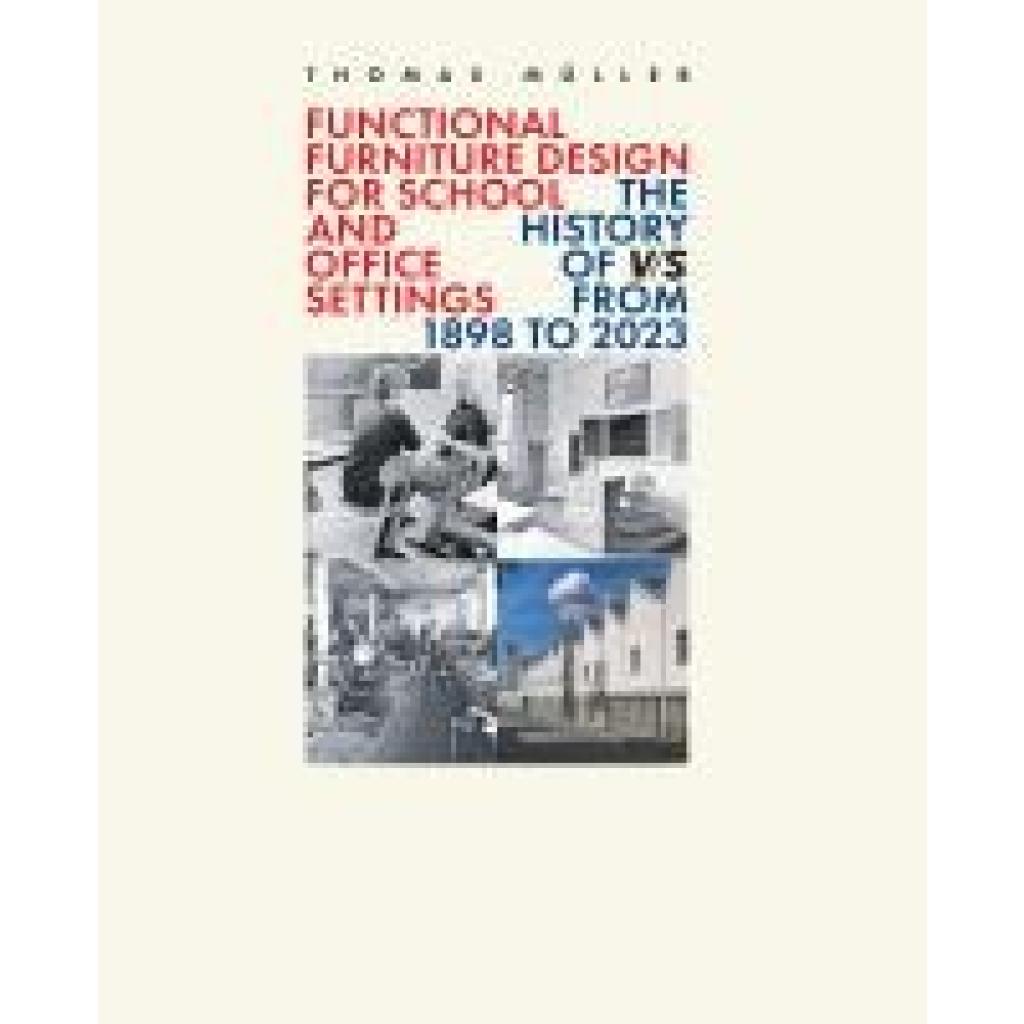
Müller, Thomas: Functional Furniture Design for School and Office SettingsFunctional Furniture Design for School and Office Settings , In 1898, VS was founded as Vereinigte Schulbankfabriken GmbH. As a full-service supplier, VS now creates intelli -gent furniture and integrative solutions for the education sector as well as for living and working spaces in offices. This book and its many images take you on a journey through the company's 125 years of history. It offers an overview of the industrialization of furniture manufac - turing in Germany, spanning the German Empire, World War I, the German Reich, the Great Depression, the Nazis in Germany, World War II, and the time after the war from the reunification of Germany to the present day. At the same time, this company history doubles as a cultural history of the field of education as well as its furniture , Tagfahrlichter > Lichter & Leuchten , Erscheinungsjahr: 20241021, Autoren: Müller, Thomas, Seitenzahl/Blattzahl: 100, Abbildungen: zahlreiche überwiegend farbige Abbildungen, Themenüberschrift: DESIGN / Furniture, Keyword: Bildungsgeschichte; Education history; Furniture design; Möbeldesign; Pedagogy; Pägagogik; Schulmöbel, Fachschema: Industrial Design~Produktdesign~Möbel - Mobiliar~Architektur - Baukunst~Bau / Baukunst~Entwurf / Architektur, Fachkategorie: Möbeldesign~Architektur, Warengruppe: HC/Architektur, UNSPSC: 49019900, Warenverzeichnis für die Außenhandelsstatistik: 49019900, Länge: 300, Breite: 255, Höhe: 16, Gewicht: 902, Produktform: Gebunden, Genre: Geisteswissenschaften/Kunst/Musik,29,80 €*Versand: 0,00 €Sichere Weiterleitung zum Anbieter
-
Klaßen, Robert: Office 2019Office 2019 , Der umfassende Ratgeber für Ein- und Umsteiger. Komplett in Farbe. Auch für Microsoft 365 , Servopumpen > Sportfederung , Erscheinungsjahr: 201902, Produktform: Leinen, Autoren: Klaßen, Robert, Seitenzahl/Blattzahl: 1098, Themenüberschrift: COMPUTERS / General, Keyword: Microsoft Office 365 2016 2019 2022; Praxis; Word; Excel; PowerPoint; Outlook; Bücher; Nachschlagewerk; Hand-Buch Grundlagen Kurse Tipps Workshops Tutorials Wissen Anleitung Training; Student-Paket; Windows; Management; Home and Business; Einsteiger Anfänger Einstieg, Fachschema: Datenverarbeitung / Anwendungen / Betrieb, Verwaltung~Informatik~EDV / Theorie / Allgemeines, Fachkategorie: Informatik~Informationstechnik (IT), allgemeine Themen, Warengruppe: HC/Anwendungs-Software, Fachkategorie: Unternehmensanwendungen, Thema: Verstehen, Text Sprache: ger, UNSPSC: 49019900, Warenverzeichnis für die Außenhandelsstatistik: 49019900, Verlag: Vierfarben, Verlag: Vierfarben, Verlag: Vierfarben, Länge: 246, Breite: 192, Höhe: 60, Gewicht: 2178, Produktform: Gebunden, Genre: Mathematik/Naturwissenschaften/Technik/Medizin, Genre: Mathematik/Naturwissenschaften/Technik/Medizin, Vorgänger EAN: 9783842101968, Herkunftsland: DEUTSCHLAND (DE), Katalog: deutschsprachige Titel, Katalog: Gesamtkatalog, Katalog: Lagerartikel, Book on Demand, ausgew. Medienartikel, Relevanz: 0002, Tendenz: -1, Unterkatalog: AK, Unterkatalog: Bücher, Unterkatalog: Hardcover, Unterkatalog: Lagerartikel, WolkenId: 189522039,90 €*Versand: 0,00 €Sichere Weiterleitung zum Anbieter
-
Wie kann man bei Open Office das Bild als Hintergrund einfügen?
Um ein Bild als Hintergrund in Open Office einzufügen, öffne das gewünschte Dokument und gehe zu "Format" und dann zu "Seite". Wähle dort die Registerkarte "Hintergrund" und klicke auf "Grafik". Wähle das gewünschte Bild aus und klicke auf "Öffnen". Das Bild wird dann als Hintergrund in das Dokument eingefügt. **
-
Wie kann man bei Open Office Bilder in den Hintergrund stellen?
Um bei Open Office Bilder in den Hintergrund zu stellen, musst du das Bild zunächst einfügen und dann mit der rechten Maustaste darauf klicken. Wähle im Kontextmenü die Option "Anordnen" und dann "In den Hintergrund". Alternativ kannst du auch die Reihenfolge der Objekte im Dokument ändern, indem du auf "Objekt" in der Menüleiste klickst und dann "Anordnen" auswählst. Von dort aus kannst du das Bild in den Hintergrund verschieben. Beachte, dass diese Schritte je nach Version von Open Office variieren können. **
-
Ist Open Office uneingeschränkt mit MS Office kompatibel?
Open Office ist weitgehend mit MS Office kompatibel, da es die gängigen Dateiformate wie .docx, .xlsx und .pptx unterstützt. Es kann jedoch zu Formatierungsproblemen kommen, insbesondere bei komplexen Dokumenten oder bei der Verwendung von speziellen Funktionen, die nur in MS Office verfügbar sind. Es wird empfohlen, Dokumente vor dem Austausch zwischen den beiden Programmen zu überprüfen und gegebenenfalls anzupassen. **
-
Welches ist besser: Open Office oder Libre Office?
Die Frage, ob Open Office oder Libre Office besser ist, hängt von den individuellen Bedürfnissen und Vorlieben ab. Beide Programme sind kostenlose Open-Source-Office-Suiten, die ähnliche Funktionen wie Textverarbeitung, Tabellenkalkulation und Präsentationssoftware bieten. Einige Nutzer bevorzugen Libre Office aufgrund seiner regelmäßigen Updates und der aktiveren Community-Unterstützung. Andere schätzen Open Office für seine Benutzerfreundlichkeit und die Tatsache, dass es seit längerer Zeit auf dem Markt ist. Es empfiehlt sich, beide Programme auszuprobieren und zu entscheiden, welches besser zu den eigenen Anforderungen passt. **
* Alle Preise verstehen sich inklusive der gesetzlichen Mehrwertsteuer und ggf. zuzüglich Versandkosten. Die Angebotsinformationen basieren auf den Angaben des jeweiligen Shops und werden über automatisierte Prozesse aktualisiert. Eine Aktualisierung in Echtzeit findet nicht statt, so dass es im Einzelfall zu Abweichungen kommen kann. ** Hinweis: Teile dieses Inhalts wurden von KI erstellt.